
Synology Drive是群晖NAS的一款文件同步和共享工具,提供了非常完善的功能,您可以轻松地对文件进行分类、归档、共享等操作,也可以在多个设备之间同步文件、备份文件、共享文件,包括电脑、手机、平板等设备。总的来说,使用Synology Drive的好处是可以方便快捷地在不同设备之间同步文件,保证了文件的实时性和安全性。在本文中,我们将向您介绍如何使用Synology Drive同步和备份您的文件。

一、安装Synology Drive
要使用Synology Drive,首先需要安装它,安装过程非常简单,在Synology DSM上的“套件中心”中找到它,然后点击“安装”按钮即可;安装完成后,您可以在DSM桌面上找到Synology Drive图标,点击即可打开它。
二、设置文件夹
在使用Synology Drive之前,您需要为同步和备份设置一个文件夹,方便文件的管理和共享;您可以选择使用现有的文件夹,也可以创建一个新的文件夹;创建新文件夹的方法是,在Synology Drive中点击“添加文件夹”按钮,然后输入文件夹的名称、描述和其他信息,最后点击“确定”按钮即可创建;此外,您还可以设置该文件夹的共享权限,如公共访问、只读或读写等。
三、同步文件
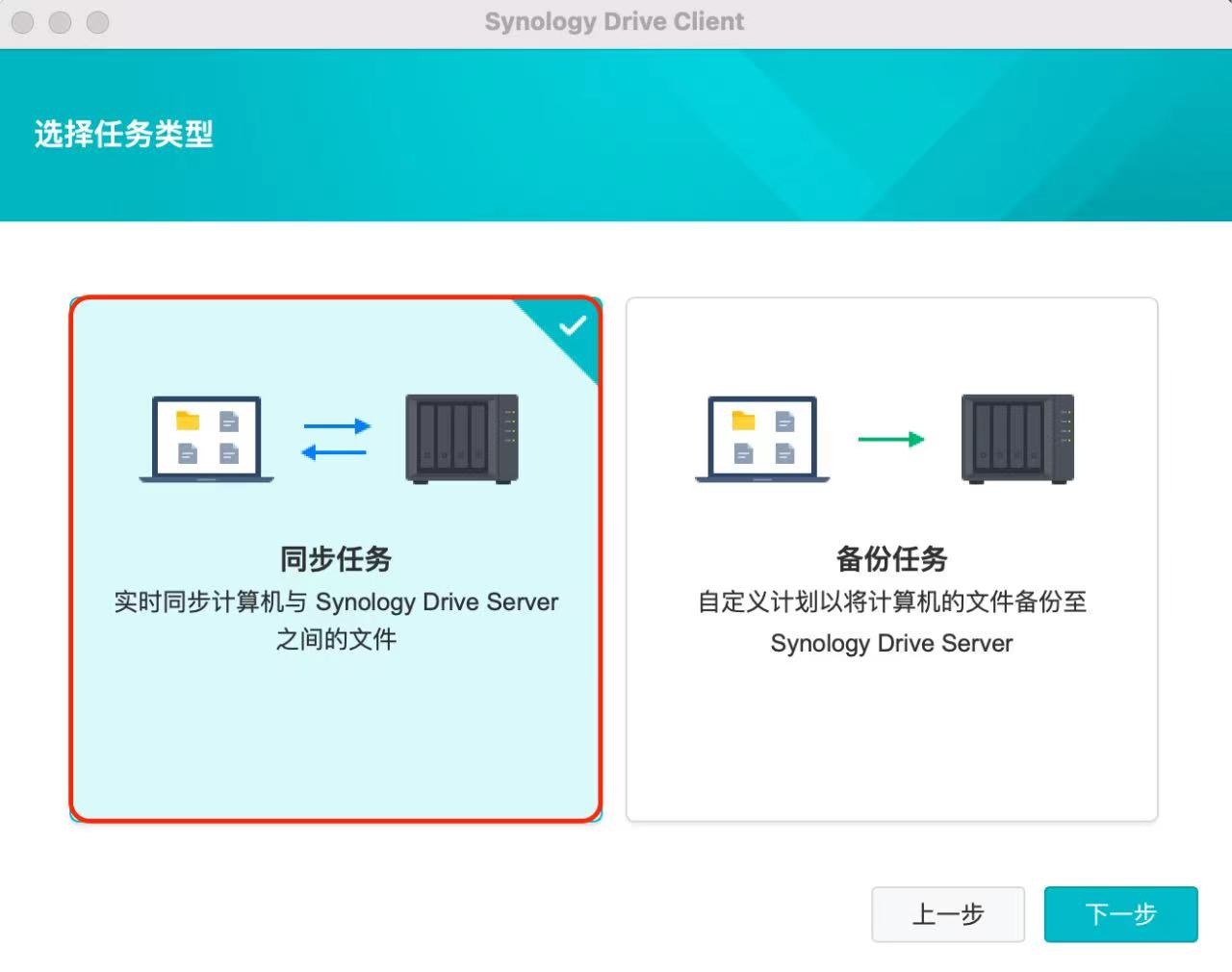
设置好文件夹后,就可以开始同步文件了,在Synology Drive中,您可以选择手动同步文件,也可以设置自动同步;
手动同步文件的方法是,在Synology Drive中选择您要同步的文件夹,然后将它们拖动到Synology Drive窗口中,最后点击“同步”按钮即可开始同步;
自动同步的方法是,在Synology Drive中选择您要同步的文件夹,然后点击“选项”按钮,在弹出的菜单中选择“自动同步”,然后设置同步频率和其他选项即可。
四、备份文件
Synology Drive还可以用来备份文件,在Synology Drive中,您可以选择手动备份文件,也可以设置自动备份。
手动备份文件的方法是,在Synology Drive中选择您要备份的文件夹,然后将它们拖动到Synology Drive窗口中,最后点击“备份”按钮即可开始备份。
自动备份的方法是,在Synology Drive中选择您要备份的文件夹,然后点击“选项”按钮,在弹出的菜单中选择“自动备份”,然后设置备份频率和其他选项即可。
五、共享文件
对于需要共享的文件,Synology Drive 还提供了非常方便的功能。用户可以将文件夹或者单个文件设置为共享状态,并设置共享权限,如公共访问、只读或读写等,还支持对共享文件的链接进行设置和管理,方便用户根据自己的需求进行灵活的共享操作。
共享文件夹的方法是,在Synology Drive中选择您要共享的文件夹,然后点击“共享”按钮,在弹出的窗口中设置共享选项即可;
共享文件的方法是,在Synology Drive中选择您要共享的文件,然后点击“共享”按钮,在弹出的窗口中设置共享选项即在文件的管理方面。
总结
总之,Synology Drive 是一款非常优秀的文件管理工具,提供了丰富的功能和易用的界面,方便用户进行文件管理、共享、备份和恢复等操作。如果您正在寻找一款高效、易用的文件管理工具,Synology Drive 绝对是您的不二选择!