
当您购买了一台新的群晖NAS,想要将旧设备上的数据转移过来时,正确的迁移步骤非常重要。本文将为您介绍迁移的基本概念、准备工作及注意事项,帮助您顺利完成从一台群晖NAS 到另一台设备的数据迁移。
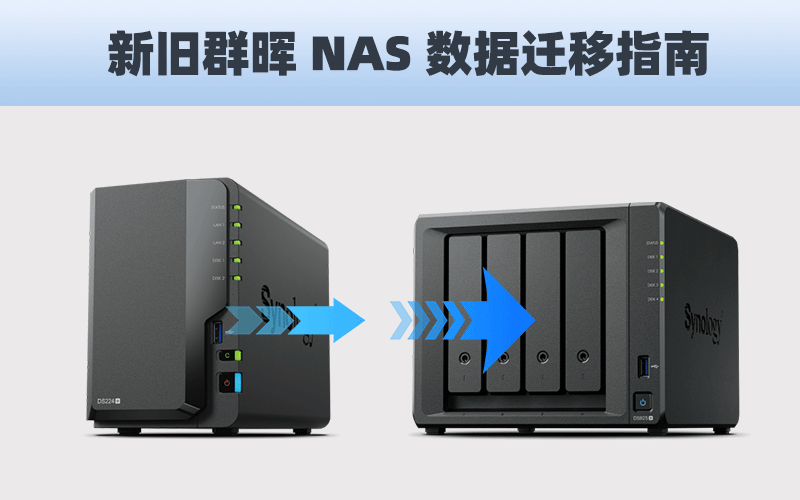
一、了解群晖 NAS 迁移概念
迁移是指将硬盘从旧设备转移至新设备,并在新设备上完成迁移操作。通过迁移,您可以保留大部分的数据与系统设置,延续原有的使用体验。
注意事项:
- 群晖 NAS 与 IP SAN 之间不支持直接迁移。
- 建议在迁移前联系群晖售后,确认新旧设备型号、系统版本及硬盘兼容性,确保迁移可行性和数据安全。
二、迁移前的准备工作
在开始迁移之前,请做好以下准备,以确保数据安全并提高迁移成功率。
明确源设备与目的地设备
确认两台设备的型号、硬盘兼容性,并了解是否支持直接硬盘迁移或需通过网络迁移。
- 源设备:当前正在使用,需迁移数据的群晖 NAS。
- 目的地设备:新购买,即将接收数据的群晖 NAS。
操作步骤
1. 登录源 NAS,进入 控制面板 > 更新与还原,确保 DSM 已更新到最新版本。
2. 切换至 配置备份 标签页:
- 在 DSM 7.0 及以上版本中点击 导出;
- 在 DSM 6.2 及以下版本中点击 备份配置;
- 系统将生成并下载名为 [DiskStation名称]_[创建日期].dss 的配置文件,请妥善保存。
3. 备份数据,请打开 Hyper Backup:
- 点击 创建 > 数据备份任务,根据向导完成备份操作。
注意:在不同型号之间迁移硬盘,必须通过 Hyper Backup 先备份数据。
Hyper Backup 备份数据教程
为避免因意外情况造成损失,强烈建议提前备份以下项目:
共享文件夹及套件数据
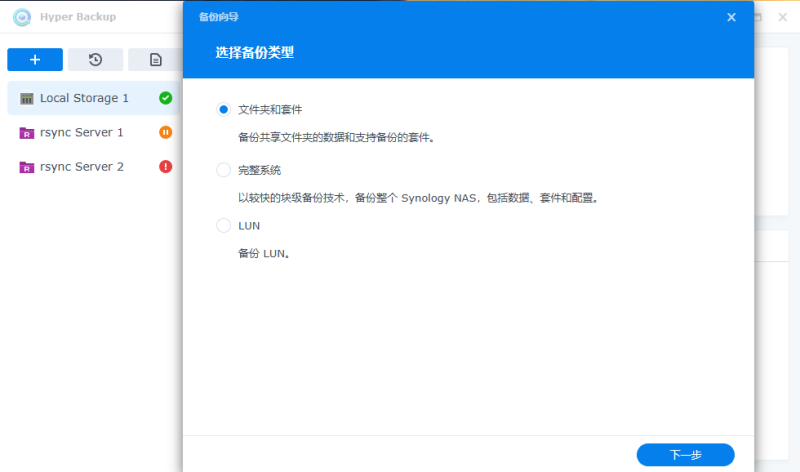
- 打开 Hyper Backup。
- 点击创建图标 > 数据备份任务。
- 按向导步骤备份共享文件夹和所需应用数据。
系统配置文件
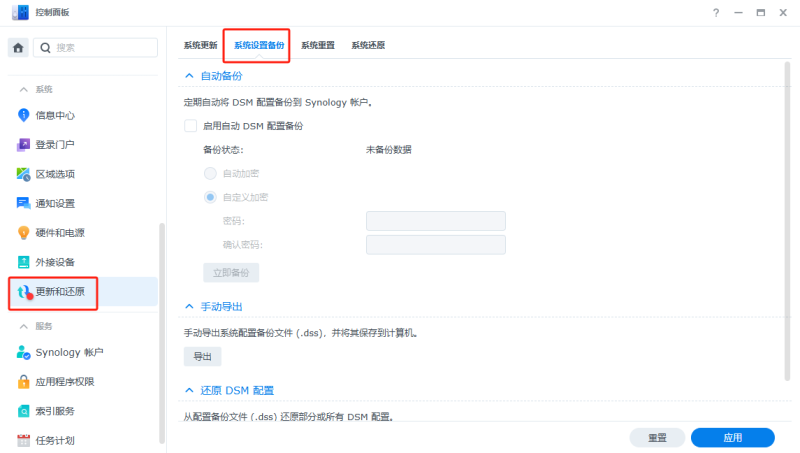
- 进入控制面板 > 更新和还原 > 系统设置备份。
- 点击备份,保存用户、群组、文件共享服务、网络设置等配置信息。
许可证密钥信息
某些授权套件在迁移时可能需要重新激活,请提前记录许可证密钥,并访问群晖许可证页面了解详细规则。
注意:Hyper Backup 可通过套件中心下载安装,并确保在目的地 NAS 上安装 Hyper Backup Vault,以执行还原操作。
三、不同群晖NAS型号数据迁移的教程
下面如何将数据从一台群晖NAS(例如 DS716+)迁移到另一台型号(例如 DS1520+)。
硬件迁移
- 关闭源 NAS 与目标 NAS,等待完全关机;
- 从源 NAS 中取出硬盘,并记录硬盘的插入顺序;
- 将硬盘安装至目标 NAS,建议保持与原设备相同的顺序;
- 打开目标 NAS 电源,等待其启动。
启动迁移流程
在电脑浏览器中访问 find.synology.com 或使用 Synology Assistant 搜索设备;
找到目标 NAS,双击进入,设备状态应为 “可迁移”,点击 安装 继续;
重要提示:
- 如果看到“硬盘上的所有数据将被删除”的提示,请立即中止安装流程;
- 检查硬盘是否已按原顺序插入,重新启动 NAS 后再次尝试;
- 若反复提示数据将被清除,请停止迁移,改用 Hyper Backup 进行数据恢复。
安装 DSM 系统
选择安装方式:
- 在线下载并安装最新 DSM;
- 或手动从官网下载 .pat 文件进行离线安装(若目标 NAS 无法联网)。
安装完成后登录 DSM。
恢复系统配置
1. 进入 控制面板 > 更新与还原 > 配置备份;
2. 选择 还原配置:
- DSM 7.0 及以上版本:点击 从计算机上的配置文件还原;
- DSM 6.2 及以下版本:点击 还原配置。
3. 浏览并选择之前保存的配置文件,点击 确定;
4. 勾选全部系统配置选项,点击 完成(或 确定);
5. 确认提示信息后开始还原。
6. 迁移完成:系统还原完成后,目标 NAS 将继承大部分原有设置和数据,实现平滑过渡。
重要提示
在 DSM 安装过程中,如果出现以下任一提示,请立即中止迁移:
- “注意!硬盘中的所有数据都将被删除。”
- “注意!硬盘 [编号] 上的所有数据都将被删除。”
四、迁移注意事项
- 确保源设备和目的地设备使用的 DSM 版本兼容。
- 迁移前确认硬盘健康状况,避免因硬盘故障影响迁移。
- 在迁移期间,避免对源设备进行大规模读写操作,以降低风险。
- 如果采用硬盘直接迁移方式,务必参考官方兼容性列表,确认硬盘顺序和系统设置匹配要求。
五、完成迁移后的配置检查
迁移完成后,建议您按照以下步骤进行确认:
- 登录新设备,检查数据完整性。
- 验证套件功能是否正常运行。
- 检查系统设置与网络配置是否正确。
- 重新激活所有需要的许可证密钥。