群晖NAS教程:如何通过 SSH 使用 root 权限登录 DSM/SRM ?

2024年09月26日 | 教程中心

在群晖NAS的使用过程中,SSH(安全外壳协议)为用户提供了更高的管理灵活性和控制能力。通过SSH以Root权限登录DSM(DiskStation Manager)和SRM(Synology Router Manager),用户可以执行更高级的操作,例如配置系统设置、安装软件包和进行故障排查。本文将详细介绍如何安全地通过SSH登录DSM/SRM,并获取Root权限,帮助您更有效地管理群晖设备。无论您是初学者还是有经验的用户,这篇指南都将为您提供实用的步骤和提示。

警告:

  • 启用 SSH 服务可能会给系统带来安全风险。因此建议仅在必要时启用该服务,并避免对系统配置进行任何更改。

启用 SSH 服务

1. 转到 Synology 设备的终端设置页面:

  • Synology NAS:DSM 控制面板 > 终端机和 SNMP > 终端机
  • Synology Router:SRM 控制面板 > 服务 > 系统服务 > 终端机

2. 勾选启用 SSH 服务

3. 指定 SSH 连接的端口号并保存设置。为了确保系统安全性,建议将默认端口 22 替换为其他端口号。1

在 Windows 10、macOS 或 Linux 上登录

对于 DSM 6.0/SRM 1.3 或更新版本

1. 在计算机上启动终端应用程序:

  • Windows 10:Windows PowerShell
  • macOS:Terminal.app
  • Linux:终端

2. 键入以下命令并按 Enter 键:

命令 示例
ssh DSM/SRM 管理员帐户@DSM/SRM IP 地址 -p SSH 端口号 ssh myadmin@10.17.2.6 -p 22

3. 输入 DSM/SRM 管理员帐户的密码。2

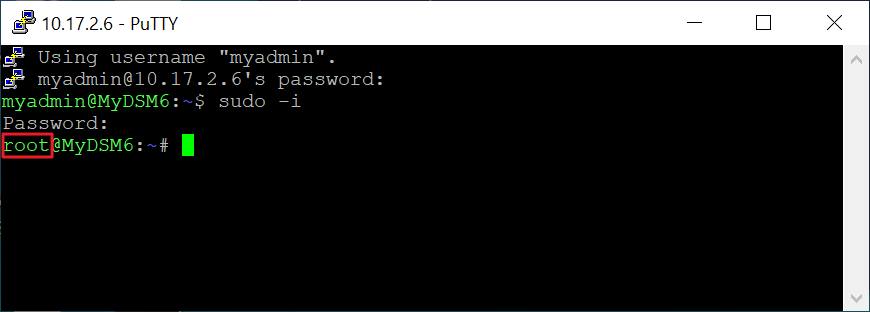
4. 键入 sudo -i 并按 Enter 键。

5. 再次输入 DSM/SRM 管理员帐户的密码并按 Enter 键。

6. 您现在已通过 SSH 使用 root 权限登录到 DSM/SRM。

对于 DSM 5.2/SRM 1.2 或更旧版本

1. 在计算机上启动终端应用程序:

  • Windows 10:Windows PowerShell
  • macOS:Terminal.app
  • Linux:终端

2. 键入以下命令并按 Enter 键:

命令 示例
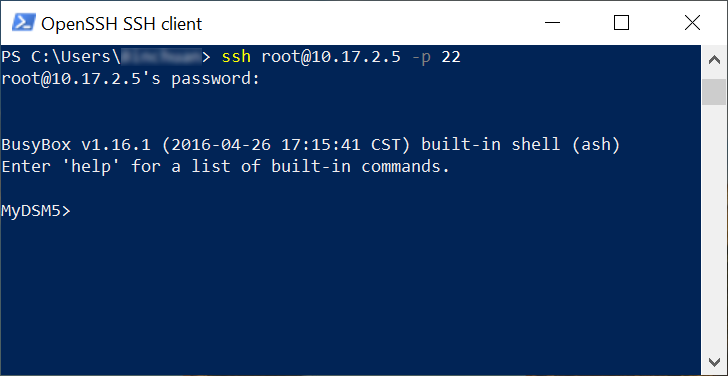
ssh root@DSM/SRM IP 地址 -p SSH 端口号 ssh root@10.17.2.5 -p 22

3. 输入默认帐户“admin”的密码。

4. 您现在已通过 SSH 使用 root 权限登录到 DSM/SRM。
对于 DSM 5.2/SRM 1.2 或更旧版本

1. 在计算机上启动终端应用程序:

  • Windows 10:Windows PowerShell
  • macOS:Terminal.app
  • Linux:终端

2. 键入以下命令并按 Enter 键:

命令 示例
ssh root@DSM/SRM IP 地址 -p SSH 端口号 ssh root@10.17.2.5 -p 22

3. 输入默认帐户“admin”的密码。
4. 您现在已通过 SSH 使用 root 权限登录到 DSM/SRM。
在 Windows 的早期版本上登录

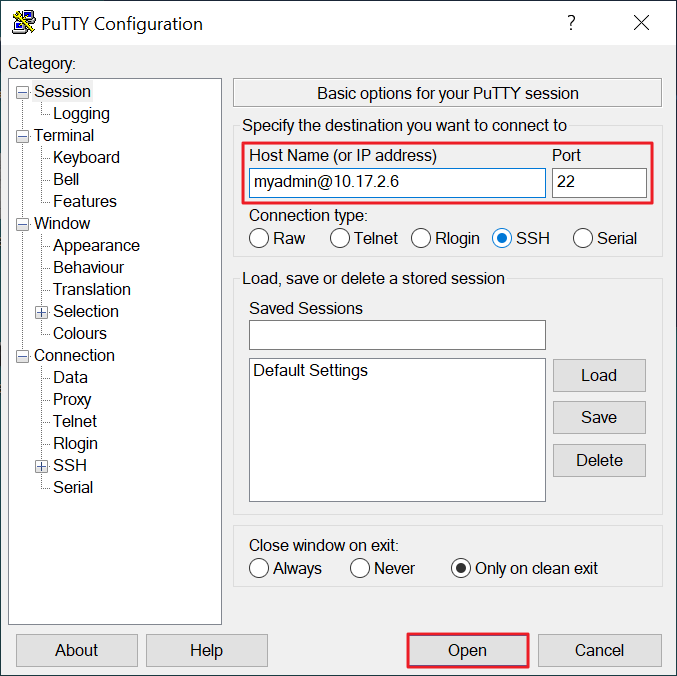
在早期的Windows操作系统(如Windows 7)中,要通过SSH连接到Synology设备,必须借助第三方工具。以下是使用PuTTY软件的步骤指南:

请注意,此方法适用于DSM 6.0或SRM 1.3以及其后续版本。如果你的Synology设备运行的是更早的系统版本,可能需要不同的步骤或软件来建立SSH连接。

1. 启动PuTTY应用程序。

2. 在“主机名(或IP地址)”栏位中,输入格式为“DSM/SRM管理员用户名@DSM/SRM IP地址”的内容,比如“myadmin@10.17.2.6”。

3. 在“端口”栏位中,键入你的DSM/SRM设备的SSH服务端口号,默认通常是22。

4. 完成上述设置后,点击“打开”。

5. 输入 DSM/SRM 管理员帐户的密码。2

6. 键入 sudo -i 并按 Enter 键。

7. 再次输入 DSM/SRM 管理员帐户的密码并按 Enter 键。

8. 您现在已通过 SSH 使用 root 权限登录到 DSM/SRM。

对于 DSM 5.2/SRM 1.2 或更旧版本

1. 在计算机上启动 PuTTY。

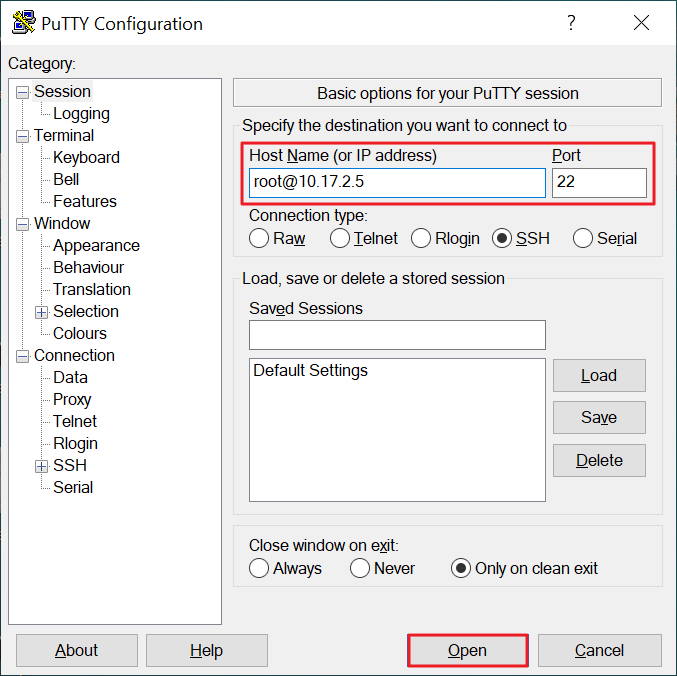
2. 在 Host Name (or IP address) 字段中输入“root@DSM/SRM IP 地址”,例如“root@10.17.2.5”。

3. 在 Port 字段中输入 DSM/SRM 的 SSH 端口号,例如 22。

4. 单击 Open

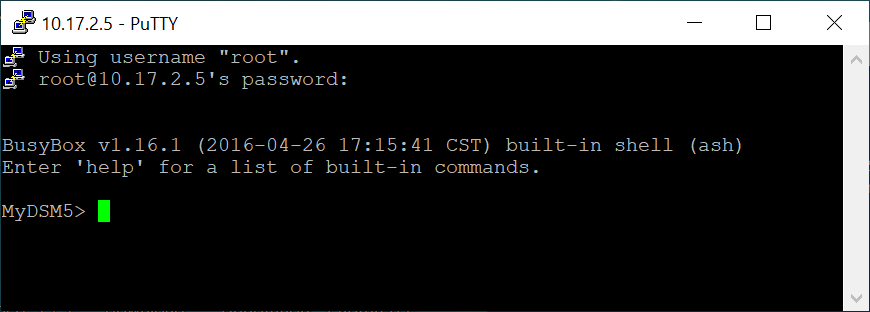
5. 输入默认帐户“admin”的密码。

6. 您现在已通过 SSH 使用 root 权限登录到 DSM/SRM。

注意:

  1. 为了提升 SSH 连接的安全性,您可以避免使用本文中列出的端口。
  2. 以下帐户可使用 root 权限执行 SSH 登录:
    • DSM 6.0/SRM 1.3 及更新版本:administrators 群组中的用户
    • DSM 5.2/SRM 1.2 及更旧版本:root
文章标签:登录

相关文章

NAS服务器能做什么?常见应用场景全解析

NAS服务器能做什么?常见应用场景全解析

在企业数字化和家庭数据爆发的背景下,越来越多用户开始关注“NAS服务器能做什么”。简单来说,NAS(网络附加存储)是一种通过网络提供数据存储与共享的设备,它不仅仅是“存文件的硬盘”,更是一个集存储、备份、协同与应用于一体的综合数据平台。...

NAS网络存储是什么?企业与家庭使用全解析

NAS网络存储是什么?企业与家庭使用全解析

在数字化办公与家庭数据不断增长的背景下,越来越多用户开始关注NAS网络存储。无论是企业的数据管理,还是家庭的照片、视频备份,NAS都逐渐成为一种高效且可靠的解决方案。那么,NAS网络存储到底是什么?又适合哪些使用场景?本文将为你系统解析。...

群晖NAS网络存储如何实现企业文件共享与备份

群晖NAS网络存储如何实现企业文件共享与备份

在企业信息化建设过程中,文件的统一管理与安全备份一直是核心需求。随着数据量不断增长,传统的文件服务器或分散存储方式逐渐暴露出管理复杂、备份困难以及数据安全风险等问题。群晖NAS网络存储凭借稳定的系统平台和丰富的软件功能,成为越来越多企业实现...