
在使用群晖NAS时,遇到系统故障或需要恢复默认设置时,重置NAS是一种有效的解决方案。本教程适用于DSM 6.2.4或以上版本,将为您详细介绍如何重置群晖NAS,包括保留现有数据和完全恢复出厂设置的两种操作方式。
重置群晖NAS的两种方法
方法 1:将管理员登录凭据和网络设置重置为默认值
- 如果您忘记了密码、要将Synology NAS移动到其他网络环境或需要分配新的IP地址,请使用此模式。
方法 2:重置Synology NAS并重新安装 DSM
- 若要重新安装 DSM,请使用此模式。
备注:
- 若要仅更改管理员密码,请进入DSM >个人>帐户来执行此操作,而不重置Synology NAS。
- 重置Synology NAS不会影响其数据。但是,强烈建议在重置之前启动Hyper Backup来备份数据和系统配置。
环境
通过以下任一工具检查Synology NAS的状态是否为就绪:
- Web助手:在网络浏览器的搜索栏中输入find.synology.com 。
- Synology Assistant :打开下载中心中的桌面实用程序。
备注:
- 请参阅Synology Assistant帮助页面以了解设备状态的定义。
解决方案
模式 1:将管理员登录凭据和网络设置重置为默认值
1. 找到Synology NAS上的RESET按钮。
2. 按住RESET按钮约 4 秒钟,直到听到哔声。立即松开按钮。
3. 启动Web Assistant 。双击Synology NAS。在登录页面上,输入系统默认用户名admin ,密码栏留空,然后单击登录。
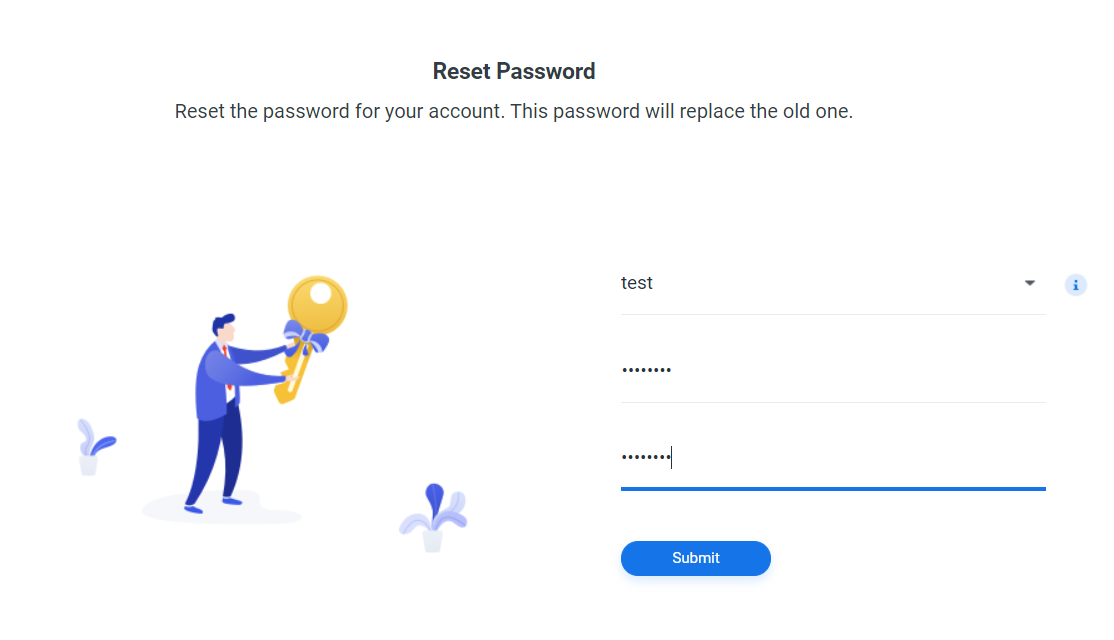
4. 重置帐户密码,然后单击提交。
- 如果只有一个管理员帐户admin ,系统会自动在用户名栏中填写名称admin 。
- 如果有多个administrators帐户,请从下拉菜单中选择一个管理员帐户以更改其密码。 3
5. 成功重置密码后,单击立即登录。
6. 使用您刚刚创建的密码登录 DSM。
模式 2:重置Synology NAS并重新安装 DSM
此模式会清除所有系统配置并执行模式 1 中包含的所有重置功能。
- 找到Synology NAS上的RESET按钮。
- 按住RESET按钮约 4 秒钟,直到听到哔声。立即松开按钮。
- 在 10 秒内,再次按住RESET按钮 4 秒,直到再听到 3 声哔声。
- 等待大约 2 分钟,直到Synology NAS上的 STATUS 指示灯闪烁橙色或绿色。 您已成功重置Synology NAS并擦除了系统配置。
- 在网页浏览器的搜索栏中输入find.synology.com并找到Synology NAS。 Synology NAS的状态应为配置丢失。
- 双击Synology NAS。按照向导完成重新安装过程。
备注:
- 通过模式 1 重置Synology NAS后,将进行以下设置:
- admin帐户已还原为默认设置,其双重验证设置已禁用。
- UI 管理端口重置为 5000/5001。
- 对于 DSM 7.2 及以上版本:IPv4 地址、DNS、网关和其他网络接口将重置为 DHCP。
- 对于 DSM 6.2.4 至 7.1.x:IPv4 和IPv6地址、DNS、网关和其他网络接口将重置为 DHCP。
- PPPoE 已禁用。
- 自动封锁已禁用。
- 防火墙规则已禁用。
- High-availability 集群已删除。
- Virtual Machine Manager 集群已移除。若要恢复 Virtual Machine Manager 集群,请参阅本文。
- 加密文件夹将被卸载,并且启动时自动装载功能已禁用。出于安全原因,如果密码是计算机密钥,则会从密钥管理器中删除。若要了解如何在重置后保留用于解密共享文件夹的计算机密钥,请参阅本文。
- 加密存储空间已锁定因为加密密钥保管库已被擦除并禁用。您必须重新启用保管库然后使用相应的恢复密钥解锁每个加密存储空间。
- 如果在查找 RESET 按钮时需要帮助,请参阅 产品手册。
- 当有多个管理员帐户时,admin帐户不会显示在下拉菜单中。出于安全原因,当您重置另一个管理员帐户的密码时,该admin帐户将被停用。请使用“admin”以外的名称来设置管理员帐户。在 本文中了解有关在停用admin帐户后哪些服务/套件会受到影响的更多信息。
- 闪烁指示灯的颜色取决于 DSM 版本或Synology NAS上 ALERT LED 的可用性。有关详细信息,请参阅本文中的“配置丢失状态”。
- 如果您需要重置Virtual DSM,请参阅本文。